
- Ziel: Perfekte Core Web Vitals ohne Verzicht auf essenzielle Plugins (wie Borlabs).
- Hosting: Solides Standard-Hosting reicht aus – gute TTFB-Werte sind auch ohne teures Spezial-Hosting durch sauberen Code möglich.
- Geheimwaffe: Must-Use Plugins (MU-Plugins), die vor dem eigentlichen WordPress laden.
- Maßnahmen: Dynamisches LCP-Preloading, Datenbank-Autoload-Optimierung und eine serverseitige Bot-Abwehr.
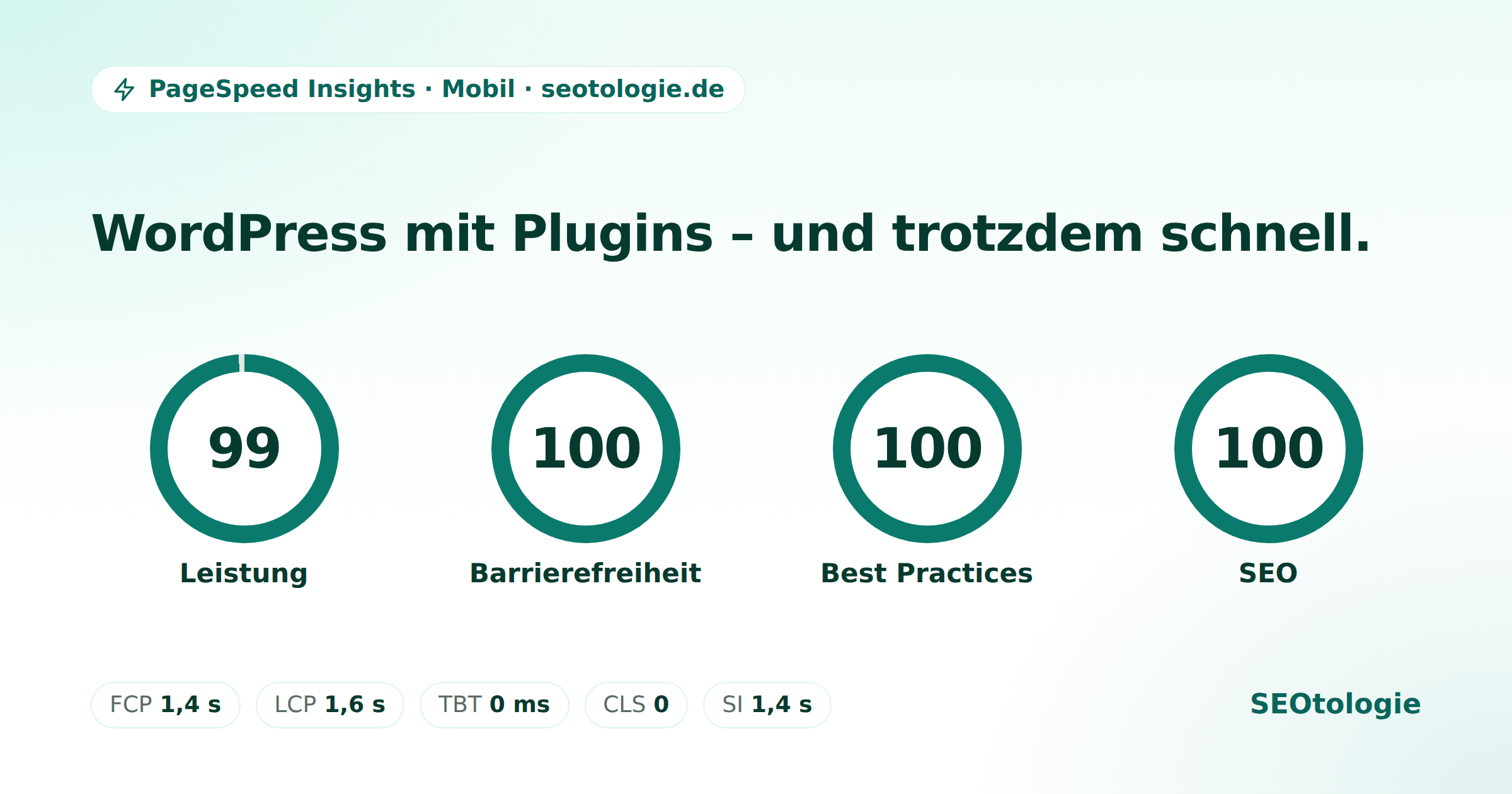
- Ergebnis (Stand 24.09.2026): PageSpeed-Score 99 auf Mobilgeräten – mit 0 ms Total Blocking Time (TBT), CLS 0, LCP 1,6 s und einem Speed Index von 1,4 s.
Die folgenden Optimierungen greifen tief in die Systemlogik und
die .htaccess ein. Ohne vollständige Sicherung riskierst du einen Totalausfall deiner Website.
Bevor du startest:
- Datenbank-Export: Erstelle eine aktuelle Sicherung über dein Hosting-Panel (z. B. IONOS, Strato, All-Inkl) oder nutze Plugins wie UpdraftPlus.
- Wiederherstellungs-Check: Ein Backup ist nur so gut wie dein Wissen, wie du es im Notfall zurückspielst.
- Präzision: Implementiere jede Änderung einzeln und validiere sie sofort im Inkognito-Modus.
Ein Lighthouse-Score von 100 ist in komplexen Umgebungen oft nur durch den Verzicht auf essenzielle Funktionen erreichbar. Themes wie Astra und Compliance-Tools wie Borlabs Cookie führen systembedingt zu zusätzlichem Overhead. Ich habe die technologische Architektur von SEOtologie analysiert und gezielt optimiert, um das Maximum an Performance bei voller Funktionalität zu realisieren.
Während 95 Punkte oft als das obere Limit für produktive WordPress-Installationen gelten, erzielt mein Setup perfekte 100 Punkte auf dem Desktop und 99 Punkte auf Mobilgeräten (Stand 24.09.2026) – und das selbst bei extrem umfangreichen und dynamischen Seiten. Die Website reagiert für den Nutzer nahezu verzögerungsfrei.
Diese Dokumentation enthält die exakten Code-Snippets (sofern sicherheitstechnisch vertretbar), die diesen Performance-Gewinn ermöglichen.
1. Analyse der Leistungswerte
Die mobilen Werte habe ich am 24.09.2026 mit Google PageSpeed Insights gemessen (Lighthouse, emuliertes Moto G Power, gedrosseltes 4G-Netz). Neben der Leistung von 99 Punkten erreicht die Seite in Barrierefreiheit, Best Practices und SEO jeweils 100 Punkte. Der Fokus liegt hier auf den entscheidenden Core Web Vitals.
| Metrik | Wert (Mobil / Desktop) | Bedeutung |
|---|---|---|
| FCP | 1,4 s / 0,4 s | Hervorragend, die Seite beginnt fast sofort zu rendern. |
| LCP | 1,6 s / 0,5 s | Deutlich unter der Google-Grenze von 2,5 s – selbst auf gedrosseltem 4G. |
| CLS | 0 / 0 | Perfekte visuelle Stabilität ohne Layout-Ruckler |
| TBT | 0 ms / 10 ms | Nahezu keine Blockaden, sofort interaktiv! |
| INP | 100 ms / < 50 ms | Exzellente Interaktivität, weit im grünen Bereich (Ziel: < 200ms) |
| TTFB | 32 ms / 32 ms | Brutale Serverantwort (Beweis für perfekte Backend-Performance) |
| Speed Index | 1,4 s / 0,6 s | Extrem schnelle gefühlte Ladezeit |
Für mich sind die entscheidenden Faktoren der Speed Index und die Total Blocking Time. Sie bestimmen den Zeitpunkt der visuellen und tatsächlichen Nutzbarkeit. Mit 1,4 Sekunden Speed Index, 1,6 Sekunden LCP, 100 ms INP und 0 ms TBT auf Mobilgeräten erreiche ich auch bei widrigen 4G-Bedingungen ein herausragendes Niveau.
Seit 2024 bewertet Google die Interaktivität über INP (Interaction to Next Paint) statt über den alten FID-Wert (First Input Delay). Ein perfekter TBT-Wert (0 ms) wie in meinem Setup ist die absolut beste Grundlage für einen exzellenten INP.
INP und TTFB sind Werte aus echten Besuchen (FelddatenFelddatenFelddaten sind reale Leistungs- und Nutzungsdaten, die anonymisiert von echten Usern auf deiner Website gesammelt werden. Google nutzt diese Informationen unter anderem für die Core…Mehr lesen). PageSpeed Insights zeigt für seotologie.de aktuell keine Felddaten an – die beiden Werte in der Tabelle stammen deshalb aus meiner früheren Messung.
In der aktuellen Auswertung taucht zusätzlich die Kategorie „Agentisches Browsing“ auf. Sie prüft, wie gut KI-Agenten eine Seite bedienen können. seotologie.de besteht hier 3 von 3 Prüfungen. Die Grundlage ist dieselbe saubere HTML-Semantik, die auch Barrierefreiheit und SEO auf 100 Punkte bringt – extra optimiert habe ich dafür nichts.
2. Das Fundament: Effiziente Systemarchitektur
Hohe Leistungswerte sind mit einer überladenen Plugin-Struktur technisch nicht realisierbar. Mein Setup auf seotologie.de folgt drei Grundpfeilern: Ausführungsgeschwindigkeit, Sicherheit und kompromissloser Datenschutz.
Eingesetzte Technologien & Werkzeuge
- PHP 8.3 oder 8.4: Nutze eine aktuelle PHP-Version. PHP 8.2 bekommt nur noch bis Ende 2026 Sicherheits-Updates, ältere Versionen gar keine mehr – und sind obendrein langsamer.
- Theme: Astra (mit Child-Theme für dedizierte PHP-Logik).
- Caching: WP Fastest Cache Premium. Schlank, stabil und optimal auf die Apache-Umgebung abgestimmt.
- SEO: The SEO Framework. Verzicht auf unnötigen Bloat bei höherer Effizienz im Vergleich zu Standard-Lösungen.
- Bildoptimierung: EWWW Image Optimizer für On-the-fly-Kompression und WebP-Auslieferung.
- Analytics: Koko Analytics. Datenschutzkonform, ohne Cookies und ohne externe Requests.
- Security: Eine Web Application FirewallWeb Application FirewallEine Web Application Firewall (WAF) ist ein spezielles Schutzschild für Webseiten und Webanwendungen. Sie sitzt wie ein Filter zwischen dem Internet und dem Server, analysiert…Mehr lesen (WAF) und Zwei-Faktor-Login. Die Firewall greift, bevor WordPress vollständig geladen ist.
- Bot-Abwehr: Ein serverseitiger Honeypot reduziert die Serverlast durch das Blockieren automatisierter Angriffe.
- Compliance: Borlabs Cookie, optimiert durch strategisches Code-Inlining.
Effektive Sicherheit entlastet direkt die Performance. Blockst du Brute-Force-Traffic, stehen die Server-Ressourcen vollständig für deine echten Besucher zur Verfügung. Sicherheits-Plugins sollten jedoch so konfiguriert sein, dass sie keine Frontend-Ladezeit erhöhen.
Für maximale Performance empfehle ich dir die Nutzung als MU-Plugin (Must-Use). Platziere den
Code in einer .php-Datei unter /wp-content/mu-plugins/. Dies stellt sicher, dass deine
Befehle vor den regulären Plugin- und Theme-Checks ausgeführt werden. Wichtig: Die Datei muss mit
<?php beginnen. Die PHP-Beispiele in diesem Artikel kannst du darunter einfügen.
Über klassisches Shared Hosting bei großen Anbietern wird in der Entwickler-Szene oft gelästert. Ich nutze für SEOtologie ein reguläres IONOS Shared Hosting Paket (Unlimited Plus) – und beweise damit, dass man selbst ohne sündhaft teure Server-Infrastruktur oder Caching-Monster wie Redis einen absolut perfekten PageSpeed erreichen kann. Wenn das Code-Fundament sauber aufgesetzt ist, holst du auch aus normalem Hosting extreme Geschwindigkeiten heraus.
Wer auf dedizierten Servern unterwegs ist, sollte auf Redis Object Cache oder Memcached setzen. Das bringt bei sehr dynamischen Seiten oft nochmals +10–15 % Performance bei Datenbank-Abfragen, da Ergebnisse im Arbeitsspeicher vorgehalten werden.
4. Technische Implementierung
4.1 LCP-Preloading (Höchste Prioritätsstufe)
Um die Entdeckung des LCP-Elements extrem zu beschleunigen, injiziere ich das Preload-Tag als absolut erstes Element in den HTML-Header. Dadurch umgehe ich Ladeverzögerungen, selbst wenn Caching-Plugins das HTML statisch ausliefern. Ob deine Bilder aktuell blockierend geladen werden oder optimale Formate nutzen, verrät dir mein Image SEO Check.
Hinweis: Seit WordPress 6.3 vergibt der Core automatisch das fetchpriority="high" Attribut für das
Beitragsbild. Ein manueller Preload im <head> bringt jedoch noch immer die entscheidenden
Millisekunden Vorsprung, da der Parser ihn vor dem Body entdeckt.
# LCP Preload: Dynamisches Beitragsbild (Responsive)
add_action('wp_head', function () {
    if (is_singular() && has_post_thumbnail()) {
        $img_id = get_post_thumbnail_id();
        $img_url = wp_get_attachment_image_url($img_id, 'full');
        $img_srcset = wp_get_attachment_image_srcset($img_id, 'full');
        $img_sizes = wp_get_attachment_image_sizes($img_id, 'full');

        echo "<!-- LCP Preload Thumbnail -->\n";
        if ($img_srcset && $img_sizes) {
            echo '<link rel="preload" as="image" href="' . esc_url($img_url) . '" imagesrcset="' . esc_attr($img_srcset) . '" imagesizes="' . esc_attr($img_sizes) . '" fetchpriority="high">' . "\n";
        } else {
            echo '<link rel="preload" as="image" href="' . esc_url($img_url) . '" fetchpriority="high">' . "\n";
        }
    }
}, 1);
Ergänzend reservierst du per CSS den Platz für das Bild, bevor es geladen ist. Das gehört in die
style.css deines Child-Themes, nicht in die PHP-Datei. Solange das <img>
width– und height-Attribute hat (WordPress setzt sie automatisch), erledigt der Browser
das bereits selbst. Die Regel hilft vor allem bei Bildern ohne diese Angaben:
/* LCP "Anti-Shift": Platz für das Beitragsbild reservieren */
.post-thumb-img-content img,
.seotologie-hero-image {
    aspect-ratio: 16 / 9;
    width: 100%;
    height: auto;
    object-fit: cover; /* verhindert Verzerrung bei anderen Bildformaten */
    background: #f1f5f9; /* dezenter Platzhalter */
}Ein echter „Geheimtipp“ für den perfekten Speed Index: Während das LCP-Bild sofort (decoding="sync")
verarbeitet werden muss, sollten alle weiteren Bilder im ContentContentContent ist jede Information, die du auf einer Website bereitstellst, um Nutzer anzusprechen. Das können geschriebene Inhalte wie Blogartikel, aber auch Bilder, Videos oder Infografiken…Mehr lesen asynchron entpackt werden. WordPress erledigt das
ab Version 6.1 mit decoding="async" automatisch. Nutze zusätzlich loading="lazy" für alle tieferen iFrames (wie YouTube-Embeds oder Maps).
Hinsichtlich Formaten: AVIF bietet gegenüber WebP oft nochmals ~20 % bessere Kompression bei identischer Qualität. Wer das letzte Byte sparen will, konvertiert seine Bilder in AVIF.
4.2 Keine Webfonts: Systemschriften statt Google Fonts
Astra lädt standardmäßig externe Google Fonts nach. Diese Aufrufe habe ich nicht nur unterbunden – inzwischen lädt seotologie.de überhaupt keine Webfonts mehr, auch keine lokal gehosteten. Stattdessen nutzt die Seite die Schriften, die auf jedem Gerät ohnehin installiert sind (System-Font-Stack). Dies eliminiert DNSDNSDas DNS (Domain Name System) funktioniert wie das Telefonbuch des Internets. Es übersetzt menschenfreundliche Webseitenadressen wie google.com in die numerischen IP-Adressen, die Computer für die…Mehr lesen-Lookups und TLS-Handshakes zu Drittservern.
- Kein Download: Es gibt keine Schriftdatei, die den Text-Aufbau verzögert – FCP und LCP profitieren direkt.
- Kein Schriftwechsel: Der Text wird sofort in der endgültigen Schrift gezeichnet. Kein Flackern und keine Layout-Verschiebung durch nachgeladene Fonts (CLS 0).
- Datenschutz: Keine IP-Adressen an Google, kein DSGVO-Risiko durch externe Schriften.
- Sicherheit: Die Content-Security-Policy braucht keine Ausnahme für fremde Font-Server. Wie meine CSP aufgebaut ist, zeige ich im Artikel HTTP-Sicherheits-Header.
In Astra stellst du dafür in den Typografie-Einstellungen die System-Schrift ein. Im Child-Theme genügt ein einziger Font-Stack:
/* System-Font-Stack: keine Webfonts, kein Download */
:root {
  --font-family-system: ui-sans-serif, system-ui, -apple-system, BlinkMacSystemFont,
                        "Segoe UI", Roboto, "Helvetica Neue", Arial, "Noto Sans",
                        sans-serif, "Apple Color Emoji", "Segoe UI Emoji";
}

body {
  font-family: var(--font-family-system);
}
4.3 Performance-Bonus: Effektive Spam-Abwehr
Bots verursachen unnötige Serverlast durch ständige Formular-Requests. Mein serverseitiger Bot-Schutz fängt automatisierte Anfragen ab, ohne dass menschliche Besucher etwas davon merken. Der Vorteil: Keine schweren Captchas (Google reCAPTCHA), die das Rendering blockieren und den PageSpeed ruinieren.
Noch wichtiger für die Performance deines Servers ist ein Schutz vor Anfrage-Fluten: IPs, die
auffällig viele Anfragen in kurzer Zeit schicken, werden automatisch gesperrt. So überlasten aggressive Crawler deine Datenbank nicht, und die Server-Ressourcen bleiben
für echte Besucher reserviert.
Tipp: Gegen große Angriffswellen gehört ein solcher Schutz zusätzlich auf
Webserver- oder Netzwerk-Ebene, z. B. über Fail2Ban oder die WAF deines CDN.
4.4 Datenbank-Autoload & Transienten
Die Strategie: Plugins wie WP Fastest Cache bereinigen Transienten (z. B. Feed-Caches). Für dauerhafte Einstellungen empfehle ich dir eine manuelle Prüfung: Nutze Plugins wie Advanced DB Cleaner oder SQL-Queries, um Einträge über 150 KB zu identifizieren und den Autoload zu deaktivieren, sofern sie im Frontend nicht benötigt werden.
Astra und viele Plugins laden hunderte Zeilen aus der wp_options Tabelle bei jedem Seitenaufruf.
Standardmäßig besitzt die Spalte autoload keinen Index, was bei großen Tabellen die Abfragezeit
(TTFB) erhöht. Ich habe diesen Index manuell über PHPMyAdmin oder SQL gesetzt (wp_ durch dein Tabellen-Präfix ersetzen):
ALTER TABLE wp_options ADD INDEX (autoload);Wie viel das bringt, hängt von der Größe deiner wp_options-Tabelle ab – bei großen Tabellen
spürbar, bei kleinen kaum messbar.
4.5 Borlabs Cookie Inlining
Die externe CSS-Datei von Borlabs Cookie blockiert standardmäßig das Browser-Rendering. Um dies zu verhindern, wird
auf SEOtologie der HTML-Output abgefangen und das CSS direkt als Inline-Style in den <head>
geschrieben. Das spart einen kritischen HTTP-Request beim Seitenaufbau.
4.6 CSS-Strategie: Critical & Async (Accessibility Ready)
Ich nutze ein hybrides Modell: Das Critical
CSS wird für sofortige visuelle Stabilität im Header geladen. Alle weiteren Stylesheets laden
extrem spät und asynchron. Sie blockieren den Render-Prozess nicht, verfügen aber über
<noscript>-Fallbacks für Barrierefreiheit. Wichtig: Das Theme-Stylesheet und das CSS des
Cookie-Banners bleiben ausgenommen. Lädt auch das Layout-CSS asynchron, erscheint die Seite erst ungestylt und springt
dann – genau das hat mir früher einen CLS von 0,24 auf dem Desktop eingebrockt.
Lighthouse wird zuweilen minimal über das zusätzliche HTML-Markup des <noscript>-Tags meckern.
Der immense Gewinn an Robustheit (Webseiten funktionieren selbst ohne JavaScriptJavaScriptJavaScript ist eine Programmiersprache, die Webseiten interaktiv macht. Während HTML das Grundgerüst und CSS das Design liefert, sorgt JavaScript für Dynamik. Wenn du beispielsweise auf…Mehr lesen perfekt) wiegt dieses Trugbild
von „100%“ jedoch locker auf.
# Async CSS Loader & Accessibility Fallback
add_filter('style_loader_tag', function ($tag, $handle) {
    if (is_admin()) return $tag;

    // Kritische Stylesheets normal laden (Theme, Cookie-Banner) - sonst springt das Layout (CLS).
    // Handles an dein Setup anpassen.
    $critical = ['astra-theme-css', 'dein-child-theme'];
    if (in_array($handle, $critical, true) || stripos($handle, 'borlabs') !== false) {
        return $tag;
    }
    if (preg_match('/media=([\'"])print\1/i', $tag)) {
        return $tag; // schon asynchron
    }

    // WordPress setzt standardmaessig media='all' - dieses Attribut ersetzen, nicht doppeln
    $async = preg_replace('/media=([\'"]).*?\1/', 'media="print" onload="this.media=\'all\'"', $tag, 1, $count);
    if ($count === 0) {
        $async = str_replace('<link ', '<link media="print" onload="this.media=\'all\'" ', $tag);
    }

    // Barrierefreiheit: Fallback für deaktivierte JS-Umgebungen
    return $async . '<noscript>' . $tag . '</noscript>';
}, PHP_INT_MAX, 2);
Hinweis zur Sicherheit: Der onload-Trick ist ein Inline-Event-Handler. Er funktioniert nur, solange
deine Content-Security-Policy 'unsafe-inline' erlaubt.
Beim Redesign habe ich die bisher verstreuten Theme-Stylesheets in einer einzigen style.css
zusammengeführt – mit zentralen Design-Tokens für Farben, Abstände und Schriften. Das spart Requests und macht das
Design leichter wartbar. Neue und überarbeitete Bausteine kommen ohne style="…"-Attribute aus; ältere
Theme-Teile und meine Tools stelle ich Schritt für Schritt um. Warum das auch für die Sicherheit zählt, erkläre ich im
Artikel über HTTP-Sicherheits-Header.
4.7 Visualisierung der Ladereihenfolge (Critical Rendering Path)
Um Lesern zu verdeutlichen, wie obiges Preloading und Inlining den „Critical Rendering Path“ verändert, hier die Visualisierung des Unterschieds:
- HTML-Dokument startet den Download.
- Browser findet große externe CSS-Dateien (z. B. Borlabs, Theme) → Rendern wird gestoppt, Dateien müssen geladen werden.
- Browser findet blockierendes JS → Datei wird geladen und geparst.
- Browser liest das DOM weiter und findet tief unten ein
<img>→ Bild wird jetzt erst angefordert (sog. Resource Load Delay!). - Bild trifft massiv verspätet ein → Seite erscheint endlich vollständig (LCP schlecht).
- HTML startet. Das absolut erste Element im
<head>ist mein harter LCP-Preload: Der Bild-Download startet in der ersten Millisekunde, parallel zum Rest! - Browser parst das HTML weiter und findet sofort das inline eingebundene Critical- & Borlabs-CSS direkt im Dokument (0 externe Requests).
- Die visuelle Struktur steht sofort (Speed Index < 1,5 s)!
- Asynchrones Rest-CSS und Fallback-JS werden unbemerkt im Hintergrund geladen.
- Währenddessen ist das im Hintergrund vorgeladene LCP-Bild fertig → LCP-Wert exzellent.
4.8 Strukturierte Daten & Semantik (SEO Gold)
Performance ohne Auffindbarkeit ist wertlos. Ich nutze konsequent Schema.org JSON-LDJSON-LDJSON-LD ist ein Format für strukturierte Daten, das Code in den Kopfbereich einer Website einbettet. Es hilft Suchmaschinen wie Google, die Inhalte einer Seite exakt…Mehr lesen, um
Suchmaschinen den Kontext dieser Dokumentation direkt im Header mitzuteilen. Kombiniert mit einer sauberen
HTML5-Semantik (Nutzung von <article>, <section> und
<header>) erreiche ich stabile 100 Punkte im Lighthouse SEO-Audit.
5. Erweiterte Server-Konfiguration via .htaccess
Während PHP die Logik steuert, übernimmt die .htaccess die effiziente Auslieferung. Diese Regeln
aktivieren die GZIP-Kompression und das verlässliche Browser-Caching (inklusive moderner WebP- und AVIF-Formate).
Tipp: Prüfe deine Servereinstellungen schnell und sicher mit meinem GZIP/Brotli Kompressions-Test und dem HTTP Header Check.
Moderne Hoster unterstützen oftmals das noch effizientere Brotli-Verfahren. Falls dein Server Brotli aktiv hat, wird dieses vom Browser
bevorzugt. Die folgende mod_deflate-Konfiguration stellt jedoch den unverzichtbaren „Golden
Standard“-Fallback dar, damit du auf jedem System weltweit eine hocheffiziente Basis hast.
# GZIP Komprimierung (mod_deflate)
<IfModule mod_deflate.c>
  AddOutputFilterByType DEFLATE text/html text/plain text/xml text/css text/javascript application/javascript application/x-javascript
</IfModule>

# Browser Caching (mod_expires) - Golden Standard
<IfModule mod_expires.c>
    ExpiresActive On
    ExpiresDefault "access plus 5 minutes"

    # Bilder, Icons & Fonts
    ExpiresByType image/jpeg               "access plus 1 year"
    ExpiresByType image/webp               "access plus 1 year"
    ExpiresByType image/avif               "access plus 1 year"
    ExpiresByType font/woff2               "access plus 1 year"

    # Skripte & Styles
    ExpiresByType text/css                 "access plus 1 year"
    ExpiresByType application/javascript   "access plus 1 year"
</IfModule>

# Cache-Control für statische Dateien (immutable)
<IfModule mod_headers.c>
    <FilesMatch "\.(css|js|woff2|webp|avif|png|jpg|jpeg|svg|ico)$">
        Header set Cache-Control "public, max-age=31536000, immutable"
    </FilesMatch>
</IfModule>
5.1 Optional: CDN-Integration (Globaler Speed)
Ein starkes Hosting ist wichtig, aber wenn deine Zielgruppe weltweit verteilt ist, hilft nur ein CDN. Ein Content Delivery Network wie Cloudflare oder Bunny.net kann die LCP-Zeit für weit entfernte Besucher deutlich senken, da Bilder und CSS-Dateien vom nächstgelegenen Serverknotenpunkt ausgeliefert werden. Für eine deutschsprachige Zielgruppe mit Server in Deutschland ist der Effekt meist klein. Und: Liefert das CDN von einer eigenen Domain aus, musst du diese in deiner Content-Security-Policy freigeben.
6. Validierung: Performance-Monitoring & Tools
Nach jeder Optimierung solltest du deine Ergebnisse objektiv messen. Das wichtigste Tool hierfür ist Google PageSpeed Insights. Achte dabei besonders auf die „Mobile“-Werte, da diese unter strengeren Bedingungen (gedrosseltes Netz/CPU) ermittelt werden.
Monitoring nach dem Deployment: Nach jeder Code- oder Design-Änderung sollte die Performance idealerweise automatisiert mit Lighthouse CI, WebPageTest oder GTmetrix geprüft werden, um Einbrüche sofort zu bemerken.
7. Das Optimum: Warum 100% ein Trugbild sind
Ein perfekter mobiler Score von 100 erfordert oft den Verzicht auf essenzielle marketingrelevante oder rechtlich notwendige Funktionen. Durch gezieltes Inlining und Layout-Stabilisierung realisiere ich ein technisches Optimum, ohne die Nutzbarkeit einzuschränken. Die Seite erscheint beim Laden sofort fixiert: Kein Springen der Elemente, keine Ruckler.
8. Bonus: Konsequente Ressourcen-Bereinigung
Um wertvolle Millisekunden zu mobilisieren, drossle und deaktiviere ich im Standard-Betrieb ungenutzte Core-Ressourcen. Das kann man mit Plugins wie Heartbeat Control lösen, ich bevorzuge jedoch extrem schlanken Code:
# WordPress Cleanup & Heartbeat
# 1. Heartbeat im Frontend deaktivieren (entlastet den Server-CPU)
add_action('init', function () {
    if (!is_admin()) {
        wp_deregister_script('heartbeat');
    }
});

# 2. Unnötiges CSS (Gutenberg & Global Styles) entfernen
# Nur 'wp-block-library' entfernen, wenn deine Inhalte keine Gutenberg-Blöcke nutzen!
add_action('wp_enqueue_scripts', function () {
    wp_dequeue_style('wp-block-library');
    wp_dequeue_style('global-styles');
    wp_dequeue_style('classic-theme-styles');
}, 1000);

# ⚠️ Achtung Barrierefreiheit:
# Das Deaktivieren der 'global-styles' kann Fokus-Indikatoren (:focus) entfernen.
# Teste unbedingt mit der Tastatur (Tab-Taste), ob Links noch visuell markiert werden.
# Falls nicht, ergänze einfache Fokus-Styles manuell in deiner style.css.

# 3. jQuery Migrate deaktivieren (spart einen JS-Request)
add_filter('wp_default_scripts', function ($scripts) {
    if (!is_admin() && !empty($scripts->registered['jquery'])) {
        $scripts->registered['jquery']->deps = array_diff($scripts->registered['jquery']->deps, ['jquery-migrate']);
    }
});

# 4. Cache-Busting: WP-Version durch Dateidatum ersetzen (Immutable Cache safe)
add_filter('style_loader_src', 'seotologie_filemtime_versioning', 9999);
add_filter('script_loader_src', 'seotologie_filemtime_versioning', 9999);
function seotologie_filemtime_versioning($src) {
    $base = site_url('/');
    $path = strtok($src, '?');
    if (strpos($path, $base) !== 0) {
        return $src; // nur eigene Dateien, keine externen
    }
    $file = ABSPATH . ltrim(substr($path, strlen($base)), '/');
    if (is_file($file)) {
        $src = add_query_arg('ver', filemtime($file), $src);
    }
    return $src;
}Deaktiviere den Standard-WP-Cron in deiner wp-config.php via
define('DISABLE_WP_CRON', true); und richte stattdessen einen echten System-Cronjob über dein
Hosting-Panel ein. Das verhindert, dass WordPress bei jedem Seitenaufruf prüft, ob geplante Aufgaben anstehen.
Manuelle Eingriffe in die Datenbank (wie das Setzen von Indexen oder das Löschen von Transienten per SQL) bergen
Risiken. Pauschale Befehle auf wp_options können serialisierte Daten beschädigen. Führe solche
Operationen nur nach einem Backup und idealerweise nach einem „Dry Run“ (einer Testabfrage ohne
DELETE oder UPDATE) durch.
9. Troubleshooting: Wenn der Score plötzlich einbricht
Performance ist kein statischer Zustand. Ein Plugin-Update oder eine neue Design-Komponente können deinen Score über Nacht ruinieren. Hier sind die zwei häufigsten Ursachen:
Plötzlicher CLS-Anstieg
Oft verursacht durch dynamische Hintergrund-Elemente (z. B. Hero-Glows oder Animationen), die keinen festen Platz
im Layout-Flow haben.
Lösung: Setze solche Elemente immer auf position: absolute; und sorge dafür, dass der
Eltern-Container position: relative; ist.
Render-Blocking durch Plugin-Updates
Aktualisierungen (z. B. Borlabs Cookie) ändern oft Dateinamen oder Pfade. Wenn dein Inlining-Snippet die Datei
nicht mehr findet, lädt der Browser sie wieder regulär und blockierend.
Lösung: Prüfe nach Updates im Netzwerk-Tab deiner Dev-Tools, ob Konfigurationsdateien wieder als
separate Anfragen auftauchen und passe deine Pfad-Logik in der performance.php entsprechend an.
DOM-Größe & Tiefe (Astra-Optimierung)
Meine Startseite kommt nach dem Redesign auf rund 600 DOM-Elemente bei einer Tiefe von 16 Ebenen – trotz deutlich
mehr Inhalt ein unkritischer Wert. Lighthouse-Probleme entstehen meist erst ab >800 Elementen. Tiefe entsteht oft
durch Astra-Container-Nesting.
Lösung: Vermeide unnötige Elementor-Wrapper oder tief verschachtelte Divs. Nutze
performance.php, um ungenutzte WP-Kern-Features (wie SVG-Filter oder Emoji-CSS) zu deaktivieren, die
den DOM künstlich aufblähen.
Der „Immutable“ Catch-22
Wenn du in deiner .htaccess den Header immutable setzt, sagst du dem Browser: „Diese
Datei ändert sich niemals!“. Das ist extrem schnell, aber gefährlich, wenn du gleichzeitig die Versions-Strings
(?ver=...) entfernst.
Lösung: Nutze immutable nur für Dateien, die entweder einen Zeitstempel/Hash im Namen
haben oder deren Versionierung du über WordPress aktiv lässt.
Nicht-zusammengesetzte Animationen (Lighthouse-Falle)
Ein oft übersehener Faktor: CSS-Übergänge auf Layout-Properties wie flex-grow oder width.
Wenn Astra oder Plugins versuchen, die Logo-Breite oder Abstände sanft zu animieren, muss der Browser bei jedem
Frame das Layout neu berechnen (Main-Thread Load).
Lösung: Deaktiviere Transitionen auf Layout-Elementen im Header oder nutze nur
transform und opacity, die auf dem GPU-Compositor laufen.
10. Die fehlenden 1 %: Was (bewusst) nicht gelöst wurde
Mein aktueller Score pendelt stabil bei 99. Ein glatter 100er-Score wäre technisch machbar, erfordert aber architektonische Kompromisse, die für ein echtes Business unpraktikabel sind:
- Der Compliance-Flaschenhals: Das Consent-Tool (bei mir Borlabs) muss früh und zuverlässig laden, damit es Drittanbieter-Dienste zurückhält, bis eine Einwilligung vorliegt. Wer es verzögert lädt, riskiert, dass Dienste vor der Einwilligung starten.
- Komplette CSS-Bündelung: Meine Theme-Styles liegen inzwischen in einer Datei. Zusätzlich alle Plugin-Stylesheets zusammenzufassen (Concatenation) würde zwar weitere Requests sparen, erzeugt aber eine große Datei, die im 4G-Netz ein paar Millisekunden Rendering blockiert – und bei jedem Plugin-Update neu gebaut werden muss.
- Base64-LCP: Um das letzte Quäntchen beim Bildaufbau zu sparen, müsste das Hero-Bild direkt ins HTML kodiert werden. Das bläht das HTML um rund ein Drittel der Bildgröße auf und verzögert den ersten Seitenaufbau.
FAQ: Häufige Fragen zur WordPress Performance
Wichtiges Hintergrundwissen und SEO-Tipps kurz für dich erklärt.
Warum nutzt du keine All-in-One Plugins wie WP Rocket?
All-in-One Lösungen wie WP Rocket sind hervorragend für Einsteiger. Für ein Setup im Bereich von 99% bis 100% erzeugen sie jedoch oft zu viel Overhead. Spezialisierte Tools und eigener Code in MU-Plugins (wie in diesem Artikel gezeigt) sind wesentlich präziser und ressourcenschonender.
Reicht ein schnelles Theme wie Astra nicht aus?
Ein schnelles Theme ist das absolute Minimum. Wenn du danach aber ressourcenhungrige Plugins (Formulare, Analytics, Page-Builder) installierst, bricht die Performance wieder ein. Die echte Kunst liegt in der Kontrolle der Lade-Reihenfolge (z. B. durch Caching und Preloading). Genau aus diesem Grund nutze ich selbst auch Astra als Basis für SEOtologie, habe es aber technisch so stark reduziert und optimiert, dass dieser Overhead gar nicht erst entsteht.
Wie wichtig ist das Hosting wirklich für den PageSpeed?
Es ist wichtig, aber oft überschätzt. Viele lästern über Standard-Pakete wie IONOS Shared Hosting. Die Wahrheit ist jedoch: Wenn du auf klobige Plugins verzichtest und sauberen Code verwendest, kannst du auch ohne teures Spezial-Hosting eine exzellente Server-AntwortzeitLatenzLatenz bezeichnet die Verzögerungszeit, die entsteht, wenn Daten von einem Punkt zum anderen übertragen werden. Im Web kontext bedeutet das: Die Zeitspanne zwischen dem Absenden…Mehr lesen (TTFB) und PageSpeed-Werte von 99 Punkten erreichen. Teste die Antwortzeit deines aktuellen Servers am besten direkt in meinem kostenlosen Performance-Dashboard.
Kann ich diese Werte auch mit Elementor oder Divi erreichen?
Das ist möglich, aber ungleich schwerer. Page-Builder wie Elementor oder Divi erzeugen von Natur aus eine enorme DOM-Größe (sehr viele verschachtelte HTML-Container) und laden oft globale Skripte. Um damit auf 99 Punkte zu kommen, musst du sehr aggressiv ungenutzte Elemente deaktivieren und das Inlining perfektionieren.
Warum ist der Mobile-Score meistens schlechter als der Desktop-Score?
Das liegt an der Art der Messung: Lighthouse emuliert beim Mobile-Test ein gebremstes 4G-Netzwerk und drosselt die CPU-Leistung auf das Niveau eines Mittelklasse-Smartphones. Dadurch dauert das Rendern von CSS und JavaScript physisch deutlich länger als auf einem starken Desktop-PC.
Zuletzt aktualisiert am .